A GUIDE TO YOUR SCAN
デンタルモニタリングの使い方
写真でわかる、
自宅撮影の
進め方。
取り付けも、動かし方も、短い動画で。
初めての撮影を、順番にご案内します。
準備撮影送信確認
今日の撮影をはじめる ↗初めての方は、アプリの準備から ↓ScanBox pro向け/非公式の操作ガイド
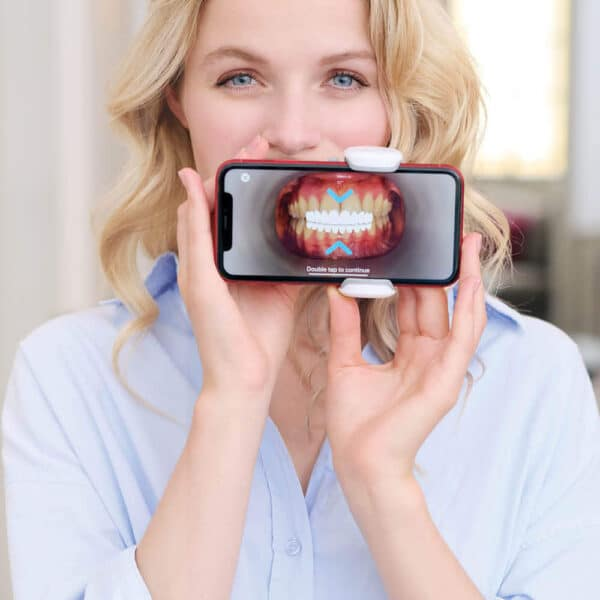 撮影姿勢の参考。画面は一例です。

1
スマホの機種を確認
一部のiPhone・Pixelなどは、撮影用のLEDアダプターが必要です。まずは、お使いの機種名を確認しましょう。
LEDが必要なら、アプリがお知らせ。機種を自動で検出し、LEDが必要な場合に案内が表示されます。表示されたら、担当医/クリニックへご相談ください。
iPhone・Pixelの対象機種を見る
公式一覧で「LEDアダプターを付ければ対応」と記載されている機種です。
- iPhone
- Air※・17 Pro・17 Pro Max
- Pixel 6・7
- 6・6 Pro・6a
7・7 Pro・7a - Pixel 8・9
- 8 Pro・8a・9a
- Pixel 10
- 10・10 Pro・10 Pro XL・10a
※公式表では「iPhone 17 Air」と表記されています。掲載されていない機種については、この一覧だけで「対応している・LEDが不要」とは判断できません。
確認日:2026年9月19日
最新の対象機種を公式一覧で確認 ↗公式ヘルプから案内されている一覧(英語)
球体に合わせる撮影が使えない機種もあります
LEDが必要かどうかと、ScanAssist(画面の球体に合わせる撮影ガイド)が使えるかどうかは、別の確認です。
iPhone X・8/8 Plus・7/7 Plus・6s/6s Plus・SE(第1世代)などはScanAssistに対応していません。非対応の機種では、従来の撮影方式に切り替わります。
画面がこのサイトの動画と違っていても、アプリに表示された撮影手順に従ってください。進めない場合は、担当医/クリニックへご相談ください。
ScanAssistの公式対応案内を見る ↗機種・OS・撮影方式の案内(英語)
自分のスマホの機種名が分からないとき
スマホの「設定」を開き、「一般」→「情報」、または「デバイス情報」「端末情報」などを確認します。表示名は機種・OSによって異なります。
確認できない場合は、スマホを持参して担当医/クリニックへご相談ください。
2DentalMonitoringアプリを入れる

このアイコンが目印ですDental Monitoring開発元:Dental Monitoring
お使いのスマホのストアから、アプリをインストールします。担当医/クリニックから案内がある場合は、その案内に従ってください。
利用開始のメールを開く
DentalMonitoringから届いたメールを開きます。メールには、アカウントにアクセスするためのリンクが記載されています。
確認するところDentalMonitoringからの案内メールアカウントにログイン / アクセスするリンク ↗
メールが見つからない・リンクが開けない
まず迷惑メールフォルダを確認します。アプリに次の表示がある場合は、登録済みのメールアドレスでログインリンクを受け取れます。
- 「私は患者です」を選ぶ
- 「ログインリンクを受け取る」を選ぶ
- 担当医/クリニックに登録したメールアドレスを入力
- 届いたメールのリンクを開く
メールが届かない、登録アドレスが分からない場合は、担当医/クリニックへご確認ください。
メールのリンクからログインし、設定する
メール内のリンクをタップし、アプリの案内に沿ってログインします。撮影日やメッセージに気づけるよう、通知を許可します。撮影に必要なカメラへのアクセスなども、画面の案内に沿って設定してください。
✓ 通知を受け取れる✓ カメラを使える✓ 音声ガイドが聞こえる
初回の撮影日は、担当医/クリニックからの案内を確認してください。
02 / YOUR DAILY SCAN
準備から送信まで、
6つのステップ。
短い動画を見てから、ひとつずつ。
撮影中はアプリの画面・音声に従います。
撮影前に、ここをチェック
手と機材を清潔にして、スマホ・ScanBox pro・チューブを用意します。鏡、または撮影を手伝う方がいると進めやすくなります。
- 充電は十分に途中で切れないように
- 音声を聞ける音量にアプリの声を聞きます
- 通信が安定した場所で最後にデータを送ります
- カメラを使える設定にアプリのアクセスを許可
01OPEN THE APP
アプリでスキャンを開始する
ホーム画面の「スキャンを開始する」をタップ。撮影前の質問に答えて進みます。
- 使う機材を選ぶ
- 鏡を使うか、誰かに撮影してもらうかを確認
- マウスピースの番号を聞かれたら、いま使っている番号を確認
専用アダプターが必要と表示された場合は、その案内に従ってください。機種によって必要な部品が異なります。
画面の確認箇所・イメージ操作するのは、アプリです
ホーム 今日のスキャン
↗撮影の準備は
できましたか?スキャンを開始する →アプリで、ここをタップ
ホームメッセージプロフィール
説明用の図です。実際の画面とは異なります。
02SET UP YOUR SCANBOX
スマホとチューブを取り付ける
Aスマホを固定する
取り付けを見てみる
まずスマホを、ホルダーにしっかり固定。動画を再生できません。公式日本語動画で確認する →
1スマホを固定ホルダーを開いて入れ、しっかり支えます。
2カメラの位置を合わせるカメラとフラッシュを、開口部に合わせます。
Bチューブを取り付ける
チューブを取り付ける
接続部分を合わせて、差し込みます。動画を再生できません。公式日本語動画で確認する →
3チューブを取り付ける接続したら、外れないことを確かめます。
接続したら、チューブが外れないことを確かめましょう。
ケースが当たる場合は外します。
向きや組み立て方は、同梱の取扱説明書も確認してください。口に入る部分を汚さないように持ちましょう。
LEDアダプターを使う場合
動かし方を見てみる
通常の速さで、動かし方を見てみましょう。動画を再生できません。公式日本語動画で確認する →
頭はなるべく固定。
肩と腕で、機材を左右へ。唇をやさしく広げるようにチューブを当て、スマホを両手で支えます。鏡を使う場合は、鏡越しに画面を確認できる位置へ。
動かすのは、肩と腕機材をゆっくり左右へ動かします。
痛みや強い違和感があれば中断し、サイズや当て方を担当医/クリニックに確認してください。
04FOLLOW EACH SCAN
画面の目印に合わせて撮る
CGの歯が出るScanAssistでは、丸い枠と球の目印を見ながら撮影します。動きを確認したら、下の「装置」と「口の形」も見てみましょう。
CGの目印に合わせる
ScanAssistの目印部分を拡大しています。動画を再生できません。公式日本語動画で確認する →
画面のここを見ます丸い枠を、球の目印へ。
目印と枠を表した説明用の図です。
- 1画面の丸い枠と球を見ます。
- 2機材をゆっくり動かして合わせます。
- 3画面・音声に従って、次の位置へ。
目印に合わせるときは、球をタップするのではなく、機材を動かします。
次に見るのは、装置と口の形。
マウスピースを使う場合の例です。実際の順序・回数はアプリに従ってください。
装置を着けたまま上下の歯を、少し離す
装着した状態を撮るよう案内されたら、マウスピースを着けたまま撮影します。
装置を外して奥歯で、しっかり噛む
外すよう案内されたら装置を外し、奥歯で噛み合わせます。外した装置はケースへ。
案内された位置で口を開く/少し離す
目印の位置で開け閉めするなど、画面と音声に合わせて口の形を変えます。
噛み合わせる面上の歯・下の歯を撮る
口を開けて、上下の歯の噛む面が写るようにチューブの向きを調整します。
口の形は説明用の模式図です。開く量・撮影位置はアプリの指示を確認してください。
ワイヤー矯正の方・画面が違う方へ
取り外せない装置を外す必要はありません。ワイヤー矯正の方は、ご自身のアプリが案内する口の形で撮影してください。
3Dの歯と目印が出る画面、カメラ映像とバーが出る画面などがあります。画面のダブルタップを求められる場合も、表示された案内に従います。
自分の装置に合った日本語動画を見る ↓奥歯の目印までうまく届かないとき
急いで動かさず、前歯から奥歯までゆっくり機材を動かしてください。ScanAssistでは、届きにくい位置で動きを止めると、目印の位置が調整される場合があります。無理にチューブを押し込まず、うまく撮れない場合は担当医/クリニックに相談してください。
05REVIEW & SEND
写真を確認し、送信を完了する
A「レビューを開始」から、写真を順に確認
撮った写真と確認項目を見て、案内された条件で撮れているか確かめます。赤い表示や撮り直しの案内があれば、そのステップを再撮影してください。
確認できた場合写真と案内が一致している必要な範囲が写り、案内された装置・口の状態で撮れているか確認。
次のレビューへ → 撮り直しの案内がある場合表示された理由を確認「このステップを再度行う」など、撮り直しの操作を選択。
該当する撮影をやり直す ↗ 確認・撮り直しの考え方を示す図です。実際の文言・画面は異なる場合があります。
B「スキャンを送信」を押して、完了表示まで待つ
レビューが終わったら、最後の画面から送信します。アップロード中はアプリを閉じずに待ちます。
- 1スキャンを送信最後に送信ボタンを押す
- 2アップロード中アプリを開いたまま待つ
- 3完了表示を確認例:アップロード完了/スキャン解析中
「撮った」だけでは、まだ送信されていません。
「スキャン解析中」は送信後の状態を表す例です。結果の確認やマウスピース交換の判断は、このあとの案内を確認してください。
次の手順届いた案内を確認する↓
06READ THE MESSAGE
届いたメッセージを確認する
アプリ下部の「メッセージ」から、撮影結果や担当医/クリニックからの案内を確認します。
- 次のマウスピースに交換してよいか
- 撮り直しや追加の確認が必要か
- 次の撮影日・来院について案内があるか
分からない内容は、担当医/クリニックに確認してください。返答までの時間は、治療内容や対応体制によって異なります。
強い痛みなど急を要する症状は、アプリの返信を待たず、担当医/クリニックへ電話等で直接ご相談ください。
開く場所・イメージ撮影後の案内を確認分からないことを相談ホームメッセージプロフィール
説明用の図です。実際の画面とは異なります。
▷動きを日本語の動画で確認
DentalMonitoring公式チャンネル
03 / AFTER YOUR SCAN
お手入れして、
次の撮影へ。
CLEANチューブは洗って、よく乾かす
ScanBox proのチューブは、使用前後に石けんと流水で洗浄し、よくすすいで自然乾燥。スマホのホルダーは清掃方法が異なるため、取扱説明書を確認してください。
STORE乾いたら、つぶれない場所へ
付属のメッシュポーチで、熱・直射日光・湿気や圧迫を避けて保管します。機材は他の方と共用しないでください。
NEXT SCAN次の予定と、装置の指示を確認
次の撮影日をアプリで確かめます。マウスピースは、送信できたことだけで交換せず、届いた指示に従ってください。
お使いの機材の公式説明書を確認 ↗歯並びの変化を見たいとき
ホーム画面に「進捗状況を見る」が表示される場合は、過去の写真を比較できます。見た目の変化だけで治療の進め方を判断せず、気になる点は担当医/クリニックに相談してください。
04 / WHEN YOU NEED HELP
困ったときは、
ここを確認。
あてはまる項目を開いてください。
利用開始のメールが届かない
迷惑メールフォルダと、登録したメールアドレスを確認します。ログインリンクを受け取る手順も参照してください。アプリを入れただけでは利用開始できません。案内がない場合は担当医/クリニックへご確認ください。
通知が来ない・撮影日が分からない
スマホ本体の設定でDentalMonitoringの通知が許可されているか確認し、アプリ内の撮影予定も見てください。日程の変更は、担当医/クリニックに相談してください。
音声が聞こえない・日本語にならない
まずスマホの音量と消音設定を確認します。音声が英語の場合は、アプリの言語設定を確認してください。「プロフィール」に「リソースの更新」が表示される版では、そこから更新できる場合があります。表示が見つからない、直らない場合は担当医/クリニックに相談してください。
カメラが合わない・暗い・撮影が進まない
ケースの干渉、レンズの汚れ、カメラとフラッシュの位置を確認します。LEDアダプターの使用を案内されている場合は、その指示に従ってください。無理にチューブを押し込まず、うまく撮れない場合は担当医/クリニックへ。
撮影の練習だけしたい
「プロフィール」に「テストスキャン」や「練習スキャン」が表示される場合は、撮影の練習に利用できます。練習は、指定日の本番の撮影・送信の代わりにはなりません。練習データには通常、解析結果は届きません。
撮影後、送信できたか分からない
通信環境を確認し、アプリに未送信やエラーの表示がないかを確認します。解決しない場合は、表示された内容と撮影した日時を担当医/クリニックへ伝えてください。
撮影日を過ぎた・旅行で撮れない
気づいたら、アプリと担当医/クリニックの指示を確認して早めに撮影します。撮影できないときは連絡し、撮影や装置交換のスケジュールを自己判断で変更しないでください。
アプリがうまく動かない
送信中でないことを確認したうえで、アプリを終了して開き直します。アプリやスマホのOSの更新も確認してください。再インストールやアカウント変更で迷う場合は、先に担当医/クリニックへご相談ください。
機材が壊れた・口元に痛みがある
破損した機材の使用や、痛みを伴う撮影は中断してください。部品の交換やサイズ、治療中の症状は担当医/クリニックに直接お問い合わせください。
このガイドについて・参考資料
担当医の指導のもとでDentalMonitoringを利用する方に向けた非公式ガイドです。特定の担当医・医療機関やメーカーによる公式サイト・監修資料ではありません。主にScanBox proを想定しています。
お使いの機材・アプリの版・治療設定により、画面や手順は異なります。最新のアプリ表示、同梱の説明書、担当医/クリニックの指示に従ってください。本ガイドは、対面診療や個別の指導に代わるものではありません。
製品画像:DentalMonitoring公式配布素材。撮影姿勢の写真・参考映像:提供された説明資料より。DentalMonitoring、ScanBox proおよび製品画像は各権利者に帰属します。画面の補助図と文章は、本ガイド用に構成しています。
内容確認日:2026年9月19日
操作動画は提供資料およびメーカーの配布素材から抜粋しています。CG動画は目印部分を拡大しています。画面内に入った動画は音声なしで繰り返し再生され、一時停止もできます。ロゴの縦横比や色は変更していません。
アプリアイコンは公式App Store掲載情報、製品ロゴ・シンボルはDentalMonitoring公式の配布素材を使用しています。アプリの識別・操作説明を目的とした掲載で、メーカーによる公式運営・監修を示すものではありません。